Mostrando postagens com marcador Adobe Photoshop. Mostrar todas as postagens

quarta-feira, 10 de novembro de 2021

Como criar uma composição criativa para retrato usando o Photoshop

novembro 10, 2021 | por Resumo Fotográfico

Combine fotos e padrões de tecido para obter o melhor design de moda


Etapa 1: Recorte seu objeto

Selecione a camada de modelo e escolha a ferramenta Seleção de objeto. Em seguida, clique em Selecionar Assunto e Selecionar e Máscara para abrir um espaço de trabalho onde você pode refinar a seleção.


Etapa 2: Limpe sua seleção

A área de trabalho Selecionar e Mascarar possui vários Modos de Visualização. Escolha aquele que permite que você veja melhor sua seleção enquanto trabalha. Em seguida, clique em Refinar cabelo para incluir as bordas detalhadas do cabelo do modelo na seleção e clique em OK.


Etapa 3: Ajuste sua seleção

Clique e segure a ferramenta Seleção de objeto para localizar a ferramenta Seleção rápida. Use as opções de adicionar e subtrair no menu superior para refinar ainda mais sua seleção. Nós adicionamos as partes traseiras do chapéu da modelo e subtraímos a parte inferior direita de sua jaqueta. Veja o antes e o depois de nossos refinamentos de seleção abaixo.


Etapa 4: Recorte

Com a camada de modelo selecionada, clique no botão de máscara na parte inferior do painel Camadas.


Etapa 5: reflita sobre o estilo

Clique na miniatura da imagem na camada de modelo. Em seguida, use a ferramenta Seleção rápida novamente para selecionar as lentes.

Para preencher os óculos de sol com o padrão da camada abaixo, certifique-se de que a miniatura da máscara ainda esteja selecionada, clique com o botão direito, escolha Preencher, defina o Conteúdo como Preto e clique em OK. Use Control + D (Windows) ou Command + D (MacOS) para desmarcar as lentes.


Etapa 6: Prepare o tecido

Use a ferramenta Mover para centralizar o assunto na camada Modelo. Em seguida, torne a camada superior visível, clique no botão de máscara na parte inferior do painel Camadas e pressione Control + I ou Command + I para inverter a máscara de branco para preto.


Etapa 7: corte seu padrão

Use a ferramenta Seleção rápida para selecionar a jaqueta e os acessórios. Em seguida, clique na máscara na camada superior, clique com o botão direito, selecione Preencher e preencha a seleção na máscara de camada com Branco.


Etapa 8: Adicione um pouco de estilo

Clique no botão Estilo de camada e escolha Sombra interna.


Etapa 9: Adicione alguma dimensão

Ajuste sua sombra para adicionar profundidade à borda. Veja abaixo as configurações que gostamos.

quinta-feira, 8 de setembro de 2016

Shutterstock lança plugin para o Photoshop

setembro 08, 2016 | por Resumo Fotográfico

A instalação permite aos profissionais de criação acesso à maior coleção de acervo de imagens: são aproximadamente 100 milhões de fotos e ilustrações.

A Shutterstock anunciou esta quinta-feira (8), que sua coleção de fotografias e ilustrações de alta qualidade está disponível para o programa Adobe Photoshop, por meio de um plugin desenvolvido especialmente para o software. Com mais de 100 mil de novas imagens adicionadas a cada dia, o plugin da Shutterstock possui a maior coleção de fotos e ilustrações e podem ser licenciadas diretamente no aplicativo para desktop Creative Cloud.

O plugin foi projetado para simplificar o processo criativo e economizar o tempo em pesquisa e download de imagens, aumentando a produtividade. "Essa é a maior coleção de fotografia integrada com o Adobe Photoshop. Com esse plugin oferecemos aos profissionais de criação a facilidade de procurar e testar diretamente as imagens na própria ferramenta de edição”, disse Jon Oringer, fundador e CEO da Shutterstock. "Estamos trazendo produtividade, eficiência e inspiração para os designers de todo o mundo ao integrar a Shutterstock ao seu fluxo de trabalho."

Principais características do novo plugin Shutterstock:
  • Acesso à tecnologia de busca inovadora e rápida da Shutterstock
  • Possibilidade de editar de graça qualquer imagem com marca d'água, reaplicando automaticamente a edição quando a imagem for comprada
  • Acesso às contas Shutterstock existentes, incluindo Premier, a plataforma corporativa da Shutterstock
  • Capacidade de exibir ligthboxes existentes e acesso a imagens visualizadas e adquiridas anteriormente
  • Inspiração a partir de coleções de curadoria da Shutterstock
  • Itens essenciais de design: imagens isoladas, texturas e imagens com espaço para texto

O plugin Shutterstock funciona para Photoshop CC 2014 e Photoshop CC 201e está disponível para usuários de Mac e PC, em Inglês. Saiba mais sobre essa integração.

quinta-feira, 23 de junho de 2016

Adobe lança nova atualização do Photoshop CC

junho 23, 2016 | por Resumo Fotográfico

A Adobe lançou nesta semana a nova atualização do Photoshop CC, que apresenta, além de melhorias de desempenho e correção de bugs, uma série de funções novas e aprimoradas.

Melhor Sistema de Máscara

O novo sistema, chamado Selecionar e Mascarar (Select & Mask) substitui o Refinar Arestas (Refine Edges), com novas funções. Além de dispensar a caixa de diálogo, a nova função é mais interativa e integrada à área de trabalho do Photoshop e tem novos recursos para facilitar seleções e máscaras complexas, como cabelos esvoaçantes. O resultado é similar ao do Refinar Arestas, mas a nova aplicação permite visualizar melhor os ajustes em tempo real.


Dissolver (Liquify) Sensível ao Rosto

Função que estava disponível no Adobe Fix, agora também no Photoshop. Agora o programa detecta automaticamente as características faciais, como olhos, nariz, boca e lábios, e permite transformações simplificadas apenas com o uso de deslizantes.


Content Aware Cropping

Esta nova função da ferramenta de Corte permite que o Photoshop preencha automaticamente – utilizando as texturas próximas – as áreas vazias produzidas pelo reenquadramento ou rotação da imagem.


Além das novas funções, o programa ficou mais rápido para carregar o menu de fontes, abrir documentos e executar determinadas ferramentas. O Photoshop ganhou também uma opção para reconhecer fontes em imagens com texto, mesmo que ele não esteja em uma camada separada, sugerindo similares a partir do Adobe TypeKit.

A nova versão do Adobe Photoshop já está disponível no aplicativo da Adobe Creative Cloud. Caso você ainda não tenha recebido a notificação, experimente deslogar e relogar no aplicativo em seu computador.

sexta-feira, 13 de março de 2015

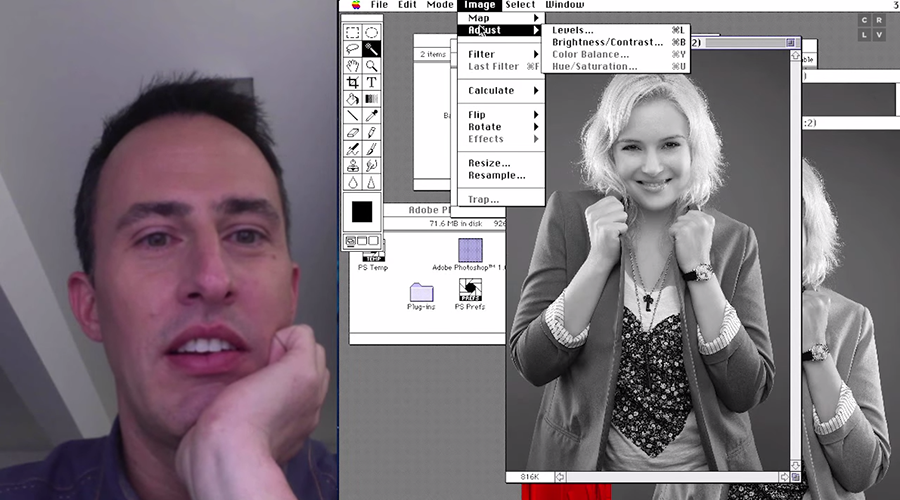
Veja 8 experts em edição fotográfica usando o Photoshop 1.0

março 13, 2015 | por Resumo Fotográfico


Recentemente, o Photoshop, principal software de edição de imagens do mercado, completou 25 anos de idade, e parece que todo mundo esta comemorando.

Em um vídeo divulgado nesta quinta-feira (12), a equipe da CreativeLive - empresa que oferece cursos online - convidou oito dos melhores instrutores e especialistas em Photoshop para editarem suas fotos utilizando a primeira versão do programa.

O resultado é bastante divertido e é quase impossível não achar graça assistindo grandes profissionais da área lutarem para realizar algumas das mais rudimentares tarefas de edição como alterar tonalidade, saturação ou adicionar sombras. Assista ao vídeo abaixo:


Fonte: 500px

segunda-feira, 6 de janeiro de 2014

Tutorial: Efeito suave no Photoshop

janeiro 06, 2014 | por Tati Biscuit


Olá pessoas, neste tutorial explico como fazer um efeito bem simples para ser aplicado em fotos. É bom lembrar que um efeito pode ficar muito bom em uma determinada imagem e não tanto em outra, portanto, tenha bom senso.

A imagem escolhida para este tutorial é esta:

Foto: wallcoo.net

01 - Abra a imagem e duplique a camada (CTRL + J).


02 - Clique em nova camada de ajuste, escolha cor sólida, coloque a cor #ff6666 e dê ok.


03 - Mude o modo de mesclagem para Divisão e opacidade 15%.


04 - Clique em nova camada de ajuste, escolha curvas. Na janela que se abre, mude de RGB para Azul e clique no ponto superior da linha azul. No rodapé vai habilitar duas caixas (entrada e saída), mude saída para 204.


05 - Mude o modo para Sobrepor e opacidade para 15%.


06 - Crie uma nova camada, clicando na folhinha do rodapé do painel de camadas (ctrl + shift + n). Pinte de branco com  a ferramenta Lata de Tinta.


07 - Vá no menu Filtro > Adicionar Ruído. Coloque 40%, deixe marcado uniforme e dê ok.


08 - Mude o modo desta camada para Sobrepor e opacidade 16%.


Resultado:


Muito simples não é mesmo?
Espero que tenham gostado. Aguardo vocês no próximo tutorial =)

quinta-feira, 16 de maio de 2013

Corrigindo aberração cromática no Photoshop

maio 16, 2013 | por Tati Biscuit

A aberração cromática frequentemente aparece em imagens de paisagens, em que nas bordas das plantas e árvores aparece uma linha, como uma borda de cor roxa.


Para amenizar esse problema existe uma maneira bastante simples. Vamos lá?

Abra a imagem, menu Arquivo > Abrir (ctrl + O). Aumente o zoom (ctrl e a tecla +) para selecionar as áreas de aberração cromática.

Vá ao menu Selecionar > Intervalo de Cores.


Com o conta gotas, selecione a cor nas bordas das folhas. Em seguida mova o deslizante Grau de Seleção até que todas as incidências da cor estejam selecionadas, observando o quadro da janela que mostra as áreas de seleção. Dê ok.


Depois disso vá ao Menu Imagem > Ajustes > Matiz/Saturação (ctrl + U) e mova o deslizante Saturação para o lado esquerdo até que a cor roxa desapareça.


Fácil não é mesmo?

segunda-feira, 6 de maio de 2013

Adobe anuncia o lançamento do Photoshop CC

maio 06, 2013 | por Resumo Fotográfico

A Adobe anunciou nesta segunda-feira (6), durante a conferência Adobe MAX em Los Angeles, o lançamento do Photoshop CC, a próxima versão de seu software de edição mais famoso. Diferente da sua versão anterior, no entanto, o Photoshop CC só será oferecido através de um plano de assinatura mensal.

O Photoshop CC marca a passagem do Creative Suite (CS) para o Creative Cloud e terá uma série de atualizações em relação ao seu antecessor, o Photoshop CS6. As principais mudanças, são a nova função de redução de borrão e as novas ferramentas do plugin Camera RAW.

A nova função de redução de borrão, que já vinha sendo anunciada desde 2011, funciona com a utilização de algoritmos sofisticados para calcular os movimentos da câmera que causaram a distorção da imagem, para então reduzir os borrões.


Há também uma nova ferramenta inteligente de nitidez que minimiza bastante o ruído e halos, dando muito mais nitidez às fotos:


O Adobe Camera Raw 8 tem três novos recursos para edição, similares aos apresentados na versão teste do Lightroom 5, lançada no mês passado: a Advanced Healing Brush permite curar ou clonar utilizando pinceladas, arrastando o ajuste por uma determinada área. Há também a nova opção Gradient Radial para chamar a atenção para o foco de uma foto sem precisar aplicar uma vinheta. A ferramenta Upright, permite alinha horizontes e aplica correções de perspectiva.


Adobe Photoshop CC estará disponível a partir de Junho deste ano. Para utilizá-lo será necessário que o usuário se inscreva no Creative Cloud pagando 50 dólares (cerca de 100 Reais) por mês para usar todos os novos programas CC, ou inscrever-se apenas para utilizar o Photoshop CC por 20 dólares (cerca de 40 Reais) por mês.

via PetaPixel

sexta-feira, 19 de abril de 2013

Montagem utilizando vários recursos do Photoshop

abril 19, 2013 | por Tati Biscuit

Olá pessoal, hoje trouxe um tutorial para vocês explicando como podemos criar uma montagem simples, fácil e muito bonita utilizando vários elementos e recursos. Neste tutorial estou usando o Photoshop CS6 e você poderá fazer o mesmo em qualquer versão.


1 - Crie um novo documento (Arquivo > Novo / Ctrl + N) no tamanho que desejar.

2 - Para o fundo/base criei essa textura (download aqui), copie e cole sobre a camada de plano de fundo, se for necessário redimensione para cobrir todo o tamanho do arquivo, depois, se preferir, mescle as duas camadas (ctrl + E). 


3 - Crie uma nova camada e com a ferramenta Letreiro Elíptico crie um círculo e pinte (ferramenta lata de tinta / G) com a cor "e79041", em seguida arraste a letreiro para criar uma intersecção com o primeiro círculo e pinte este com a cor "b2382d" e mais uma vez repita o processo e pinte com a cor "2e2e2e".


4 - Abra a foto e cole por cima de todas as camadas, mude o modo de mesclagem para clarear e posicione sobre os círculos. Com a ferramenta borracha (E) apague as sobras da imagem.


5 - Selecione a camada inferior à camada dos círculos. Crie uma nova camada (ctrl + shift + N), escolha um brush (se preferir usar os mesmos faça o download aqui) e aplique com umas das cores dos círculos, repita esse passo até que tenha usado as três cores.


6 - Novamente, selecione a camada logo abaixo da camada dos círculos e crie outra nova camada (ctrl + shift + N) e com a ferramenta Letreiro Retangular (M) crie uma faixa retangular e pinte com a ferramenta Lata de Tinta (G) com a cor 23667a.


7 - Para finalizar escreva o texto que quiser (se quiser).
Fonte usada neste tutorial: Bebas Neue 
Cor usada no texto deste tutorial:  "b5acac"

Resultado final! Download do PSD aqui.


Fonte da fotografia usada neste tutorial aqui

quinta-feira, 28 de março de 2013

Como criar montagens de fotos estilo Polaroid no Photoshop

março 28, 2013 | por Tati Biscuit

Olá pessoal, hoje vamos criar uma montagem bastante interessante fazendo uso da "moldura" polaroid. É uma bonita montagem e muito simples de ser feita.

Neste tutorial estou usando o Photoshop versão CS6, mas você pode criar a montagem em outras versões tranquilamente. Vamos lá?

1 - Abra uma imagem no photoshop.
2 - Crie uma nova camada (Ctrl + Shift + N) e preencha com a cor branca com a Ferramenta Lata de Tinta (G).

3 - Crie uma nova camada (Ctrl + Shift + N) ou clicando no ícone de nova camada no rodapé da janela de camadas (ver figura) e com a Ferramenta Letreiro Retangular (M) faça um quadrado perfeito pressionando a tecla Shift enquanto usa a ferramenta. Pinte o quadrado que você criou com a cor preta, usando para isto a Ferramenta Lata de Tinta (G).


4 - Crie uma nova camada (Ctrl + Shift + N) ou clicando no ícone de nova camada no rodapé da janela de camadas (ver figura) abaixo da camada que você pintou o quadrado de preto. Vá no menu Selecionar > Transformar Seleção. Pressionando simultaneamente as teclas Shift + Alt amplie o tamanho da seleção. Logo em seguida, amplie a base da seleção puxando para baixo, para criar a "moldura" branca do polaroid. Preencha esta seleção com a cor branca, usando a ferramenta Lata de Tinta (G).


5 - Selecione as duas camadas do seu polaroid e pressione Ctrl + E para mesclar estas camadas.


6 - No rodapé da janela de camadas, clique no ícone de Adicionar um Estilo de Camada e depois escolha a opção Sombra Projetada e altere as opções como mostra a figura.


7 - Clique em Opções de Mesclagem Padrão altere as opções como mostra na figura e dê ok.


8 - Duplique a camada (Ctrl + J) e pressionando Ctrl + T, reposicione o polaroid de acordo com sua preferência. Repita este procedimento mais umas duas ou três vezes.


9 - Escreva algum texto se desejar e finalize seu trabalho.


A técnica usada para este tutorial poderia ser útil também para criar "templates" de diagramação. Veja o exemplo.


Espero que a dica tenha sido útil! Até o próximo tutorial.